

Menyiapkan notifikasi WhatsApp untuk toko Shopify dengan Cartsaver hanya butuh beberapa menit tanpa kode: Anda mengaktifkan Notifikasi Pesanan, mempertahankan WhatsApp sebagai saluran, memilih peristiwa pesanan mana yang mengirim pesan, menambahkan nomor kontak dan catatan singkat, lalu membuat pesanan uji.
Panduan ini membahas setiap pengaturan secara berurutan, menjelaskan pilihan yang sering membingungkan merchant, dan diakhiri dengan tabel pemecahan masalah. Cartsaver adalah aplikasi Built for Shopify buatan Xtnd yang mengonfirmasi pesanan bayar di tempat (COD) lewat WhatsApp atau SMS sebelum Anda mengirim barang, lalu memakai percakapan WhatsApp yang sama untuk pembaruan pesanan, pemulihan keranjang terbengkalai, cross-sell sekali ketuk, ulasan, dan kampanye, melalui WhatsApp Business API resmi. Jika Anda ingin lebih dulu memahami fungsi setiap notifikasi dan mengapa notifikasi penting untuk COD, baca penjelasan notifikasi pesanan WhatsApp untuk Shopify, lalu kembali ke sini untuk menyiapkannya.
Nomor WhatsApp mana yang mengirim notifikasi Anda?
Secara default, pengirim WhatsApp milik Cartsaver sendiri mengirim notifikasi Anda di setiap paket, termasuk Free, dengan nama toko dan detail pesanan Anda di dalam pesan. Di Scale, Ultra, dan Elite, Anda bisa menghubungkan nomor WhatsApp Business Anda sendiri melalui pendaftaran resmi Meta. Anda tidak memerlukan akun WhatsApp Business API untuk memulai.
Perbandingan kedua opsi tersebut:
| Pengirim default Cartsaver | Nomor WhatsApp Anda sendiri | |
| Paket | Setiap paket, termasuk Free | Scale ($79.99/bulan), Ultra ($159.99/bulan), dan Elite ($349.99/bulan) |
| Penyiapan | Tidak perlu melakukan apa pun; langsung berfungsi begitu Cartsaver terpasang | Hubungkan melalui pendaftaran resmi Meta, yang memakan waktu sekitar satu menit |
| Yang Anda perlukan | Tidak ada | Akses Super Admin ke akun bisnis Meta Anda dan metode pembayaran yang valid di Meta |
| Yang dilihat pelanggan | Nama toko dan detail pesanan Anda di dalam pesan | Pesan dari nomor bisnis Anda sendiri |
Nomor yang baru dihubungkan dapat dibatasi oleh Meta selama kira-kira minggu pertamanya sambil membangun catatan kualitas. Selama masa itu notifikasi pesanan tetap terkirim, tetapi beberapa pesan opsional seperti penawaran cross-sell dan permintaan ulasan menunggu sampai nomor benar-benar siap. Jika Meta menolak pesan dari nomor Anda karena saldo Meta yang belum dibayar, konfirmasi pesanan dan notifikasi dikirim dari pengirim default Cartsaver sampai Anda melunasinya dan mengetuk Aktifkan Kembali; kampanye berhenti sampai saat itu. Cadangan ini tidak berlaku untuk nomor yang dibatasi Meta karena alasan kualitas atau kebijakan. Selengkapnya tentang pengirim, termasuk nama pengirim SMS bermerek, ada di panduan konfigurasi sender ID.
Langkah 1: Bagaimana cara mengaktifkan Notifikasi Pesanan?
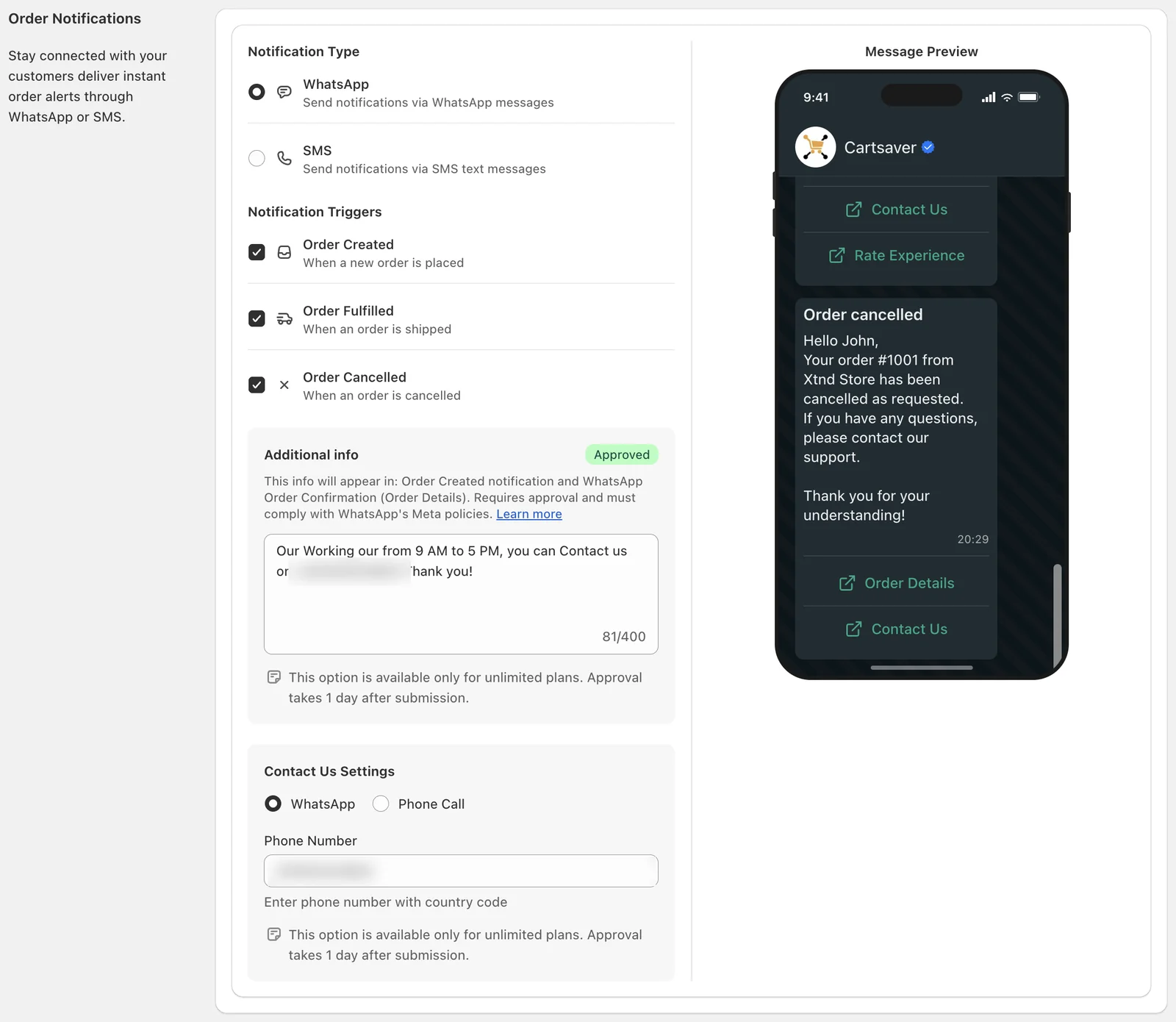
Buka Cartsaver dari admin Shopify Anda. Di kartu Notifikasi Pesanan, geser sakelar di pojok atas ke posisi ON (aktif), lalu pilih Konfigurasikan. Selama notifikasi nonaktif, kartu ini juga menampilkan tombol Aktifkan Notifikasi Pesanan yang fungsinya sama. Tidak ada pesan yang dikirim sampai setidaknya satu pemicu aktif.
Langkah 2: Pilih WhatsApp atau SMS
Pilih saluran notifikasi. Saluran ini berlaku untuk setiap notifikasi pesanan di toko Anda, sehingga Anda tidak bisa mencampur saluran per peristiwa.
- Pilih WhatsApp dalam sebagian besar kasus: pesan kaya dengan tombol, ditambah catatan Info tambahan, tombol kontak, dan tombol Rate Experience (Nilai Pengalaman), dalam obrolan yang bisa dibalas pelanggan.
- Pilih SMS hanya jika banyak pelanggan Anda tidak memakai WhatsApp. Pesan SMS berupa teks biasa tanpa tombol.
Langkah 3: Aktifkan pemicu notifikasi Anda
Aktifkan kombinasi apa pun dari:
- Pesanan Dibuat: dikirim saat pesanan baru dibuat. Jika Anda memakai Konfirmasi Pesanan WhatsApp sekali ketuk, Cartsaver menahan pesan ini sampai pelanggan mengetuk Confirm (Konfirmasi); permintaan konfirmasinya sendiri adalah pesan terpisah dan tidak memerlukan pemicu ini.
- Pesanan Dipenuhi: dikirim saat Anda menandai pesanan sebagai dipenuhi di Shopify. Nonaktifkan jika kurir Anda sudah mengirim pesan ke pelanggan saat penjemputan paket.
- Pesanan Dibatalkan: dikirim saat pesanan dibatalkan di Shopify.
Langkah 4: Tentukan tautan status pesanan
Pesan WhatsApp memuat tombol ke halaman Status Pesanan Shopify milik pelanggan. Untuk SMS, aktifkan Sertakan URL status pesanan dalam pesan agar halaman yang sama ditambahkan sebagai tautan pendek. Biarkan aktif kecuali pesan SMS Anda harus sangat singkat.
Langkah 5: Tambahkan detail kontak Anda
Dengan WhatsApp sebagai saluran, pengaturan kontak akan muncul. Pilih cara pelanggan menghubungi Anda, WhatsApp (membuka obrolan dengan nomor dukungan Anda) atau Panggilan Telepon (menelepon nomor tersebut), lalu masukkan nomor lengkap dengan kode negara, misalnya 201234567890 untuk nomor ponsel Mesir. Nomor ini muncul sebagai tombol di pesan pesanan WhatsApp Anda; pesan SMS tidak memuatnya.
Langkah 6: Tulis catatan Anda dan kirim untuk ditinjau
Dengan WhatsApp sebagai saluran, kolom Info tambahan menambahkan satu baris tulisan Anda sendiri ke pesan Pesanan Dibuat (dan ke detail pesanan di konfirmasi pesanan WhatsApp). Contoh yang baik: "Pengiriman dalam 2 sampai 3 hari kerja", "Jam kerja: 9 pagi sampai 6 sore setiap hari", "Kebijakan pengembalian 30 hari".
Pilih Kirim untuk ditinjau. Catatan akan berstatus Menunggu peninjauan, lalu Disetujui atau Ditolak, karena harus mematuhi kebijakan WhatsApp dari Meta. Aplikasi menyebutkan bahwa opsi ini untuk paket Unlimited ke atas, dan persetujuannya memakan waktu sekitar 1 hari setelah Anda mengirimkannya. Kata-kata promosi berisiko ditolak, jadi buat tetap praktis. Setiap perubahan akan ditinjau ulang sebelum muncul.
Langkah 7: Atur bahasa pesan
Di konfigurasi global Cartsaver, pengaturan Bahasa SMS / WhatsApp menentukan bahasa setiap pesan ke pelanggan: Berdasarkan bahasa pengguna (bahasa checkout pelanggan), atau selalu Inggris, atau selalu Arab. Toko yang menjual ke penutur bahasa Arab sekaligus bahasa Inggris biasanya mempertahankan opsi pertama.

Langkah 8: Uji dengan pesanan sungguhan
- Buat pesanan di toko Anda menggunakan nomor WhatsApp Anda sendiri. Jika Konfirmasi Pesanan WhatsApp aktif, ketuk Confirm di pesan konfirmasi lebih dulu, karena pesan Pesanan Dibuat menunggu konfirmasi tersebut.
- Periksa bahwa pesan Pesanan Dibuat tiba dengan catatan Anda (setelah disetujui), tombol status pesanan, dan tombol kontak Anda.
- Tandai pesanan uji sebagai dipenuhi di Shopify dan periksa pembaruan pengirimannya, lalu batalkan pesanan uji kedua untuk melihat pesan pembatalan.
- Buka Log di Cartsaver dan tab Notifikasi Pesanan untuk melihat setiap pesan beserta status pengirimannya.
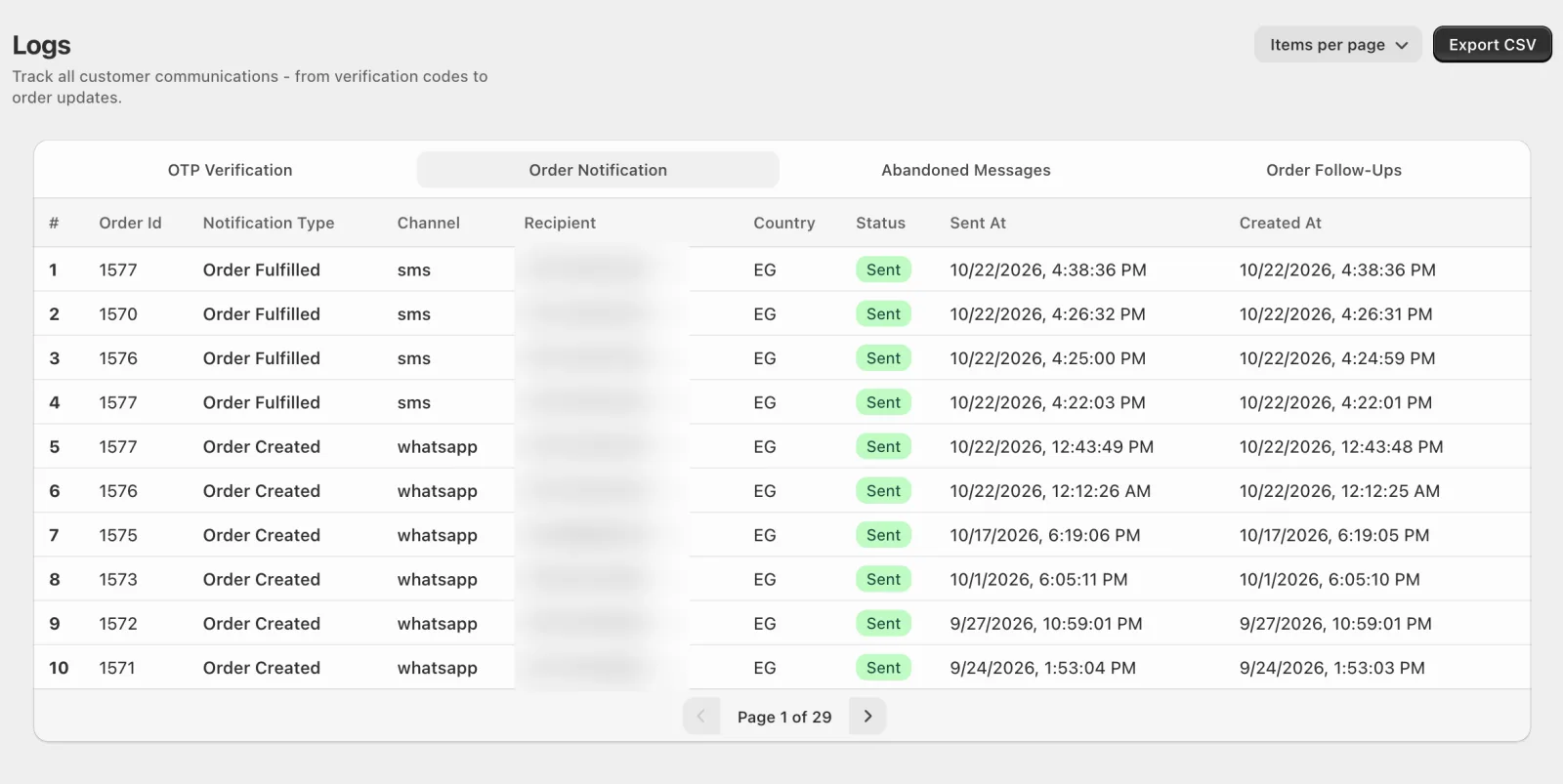
Untuk memahami cara membaca log lebih jauh, lihat cara menggunakan log Cartsaver.
Mengapa notifikasi WhatsApp tidak terkirim?
Notifikasi WhatsApp berhenti karena salah satu dari beberapa alasan: Notifikasi Pesanan atau pemicunya nonaktif, nomor telepon di pesanan tidak lengkap, atau kuota pesan bulanan Anda sudah habis. Pesan konfirmasi dengan tombol Confirm dan Cancel yang tidak muncul biasanya berarti Konfirmasi Pesanan WhatsApp tidak dipilih di Alur Checkout, atau pesanan tersebut bukan pesanan COD. Periksa pesanan itu di Log Cartsaver lebih dulu.
| Masalah | Kemungkinan penyebab | Solusi |
| Tidak ada pesan sama sekali | Notifikasi atau pemicunya nonaktif, atau nomor telepon di pesanan tidak lengkap | Periksa kartu dan pemicunya, lalu cari pesanan tersebut di Log |
| Tidak ada pesan konfirmasi dengan tombol Confirm dan Cancel | Konfirmasi Pesanan WhatsApp tidak dipilih di Alur Checkout | Pilih di Pengaturan, Alur Checkout, Penempatan OTP; opsi ini tidak bergantung pada saluran atau pemicu notifikasi |
| Catatan Anda tidak muncul | Catatan masih menunggu peninjauan atau ditolak, atau salurannya SMS | Periksa statusnya; tulis ulang dengan kata-kata yang sederhana dan praktis |
| Pelanggan menerima dua pesan pengiriman | Kurir Anda juga mengirim pesan saat penjemputan | Nonaktifkan Pesanan Dipenuhi |
| Pesan datang dari pengirim Cartsaver, bukan pengirim Anda | Meta menolak pesan dari nomor Anda karena saldo Meta yang belum dibayar | Lunasi saldonya di Meta, lalu pilih Aktifkan Kembali di Cartsaver |
| Pesan berhenti di pertengahan bulan | Kuota pesan bulanan paket Anda sudah habis | Periksa sisa pesan di dasbor, atau tingkatkan paket di tabel harga |
Untuk masalah lain, lihat panduan pemecahan masalah Cartsaver.
Daftar periksa penyiapan
- Notifikasi Pesanan diaktifkan
- WhatsApp dipilih sebagai saluran (untuk catatan, tombol kontak, dan tombol Rate Experience)
- Pesanan Dibuat, Pesanan Dipenuhi, dan Pesanan Dibatalkan diatur sesuai keinginan Anda
- Metode kontak dan nomor dengan kode negara sudah disimpan
- Info tambahan sudah disetujui
- Bahasa pesan sudah dipilih
- Pesanan uji coba diterima dan terlihat di Log
Bisakah Anda mengirim kampanye pemasaran WhatsApp selain pembaruan pesanan?
Bisa. Notifikasi pesanan bersifat transaksional, jadi pesan pemasaran seperti diskon, peluncuran produk, atau penawaran hari raya dikirim melalui fitur Kampanye Cartsaver. Kampanye berjalan di WhatsApp pada paket Scale, Ultra, dan Elite dengan nomor WhatsApp Anda sendiri, ke segmen pelanggan Shopify mana pun. Kampanye SMS segera hadir.
Notifikasi pesanan bersifat transaksional: notifikasi menjawab pertanyaan "di mana pesanan saya?". Saat Anda ingin mengirim pesan pemasaran ke pelanggan, seperti diskon, peluncuran produk, atau penawaran hari raya, fitur Kampanye Cartsaver mengirimkannya lewat WhatsApp:
- Pesan tunggal atau korsel: satu pesan WhatsApp dengan gambar dan tombol, atau korsel berisi 2 sampai 10 kartu, yang ditinjau Meta sebelum dikirim.
- Templat: templat siap pakai untuk diskon, peluncuran produk, hari raya, dan menarik kembali pelanggan, atau gunakan ulang kampanye sebelumnya.
- Audiens dari Shopify: segmen pelanggan Shopify mana pun, atau audiens cepat seperti pembeli baru-baru ini, pembeli setia, pembeli sekali, atau pembeli yang sudah lama tidak membeli.
- Jadwal dan perkiraan biaya: pilih waktu mulai dan lihat perkiraan biaya WhatsApp sebelum meluncurkan.
- Kampanye SMS: segera hadir.
- Atribusi: kunjungan, pesanan, pendapatan, dan ROAS per kampanye, dengan pesanan yang diatribusikan diberi tag di Shopify. Aktifkan app embed Campaign Tracking di tema Anda agar kunjungan ke toko online bisa diatribusikan.
Kampanye tersedia di Scale, Ultra, dan Elite dengan nomor WhatsApp Anda sendiri. Komisi Cartsaver per pesan kampanye yang terkirim adalah $0.01 di Scale dan $0 di Ultra dan Elite; biaya pesan dari Meta terpisah. Lihat kampanye pemasaran WhatsApp untuk Shopify.
Untuk keputusan memilih saluran secara lebih mendalam, dokumentasi Cartsaver membahas memilih antara WhatsApp dan SMS.
Pertanyaan yang Sering Diajukan
Apakah saya memerlukan akun WhatsApp Business API untuk mengirim notifikasi Shopify?
Tidak. Cartsaver mengirim melalui WhatsApp Business API resmi menggunakan pengirim default-nya di setiap paket. Menghubungkan nomor WhatsApp Anda sendiri bersifat opsional dan tersedia di Scale, Ultra, dan Elite.
Berapa lama penyiapannya?
Memasang Cartsaver memakan waktu sekitar satu menit, dan pengaturan notifikasi butuh beberapa menit lagi. Satu-satunya waktu tunggu adalah peninjauan catatan Info tambahan Anda; sementara itu notifikasi tetap terkirim tanpa catatan tersebut.
Apakah konfirmasi pesanan WhatsApp memerlukan pemicu Pesanan Dibuat?
Tidak. Cartsaver mengirim permintaan Confirm dan Cancel sekali ketuk sebagai pesan tersendiri setiap kali Konfirmasi Pesanan WhatsApp dipilih di Alur Checkout, apa pun saluran atau pemicu notifikasinya. Jika Pesanan Dibuat aktif, pesan itu tiba setelah pelanggan mengonfirmasi.
Bisakah saya mengirim pesan pemasaran melalui pengaturan notifikasi?
Tidak. Notifikasi hanya untuk peristiwa pesanan. Pesan pemasaran dikirim melalui Kampanye, yang memiliki audiens, templat, dan atribusinya sendiri.
Di mana saya bisa melihat apakah notifikasi sudah terkirim?
Di Log Cartsaver, pada tab Notifikasi Pesanan. Setiap pesan dicantumkan bersama status pengirimannya.
Apakah pelanggan harus memberikan persetujuan (opt-in) sebelum saya mengirim pesan pesanan WhatsApp?
Kebijakan Pesan WhatsApp Business dari Meta menyatakan bahwa bisnis hanya boleh mengirim pesan kepada orang yang telah memberikan nomor telepon dan izin opt-in kepada mereka. Cartsaver mengirim pesan ke nomor yang dimasukkan pelanggan sendiri di pesanannya, tentang pesanan tersebut, dan tidak menambahkan kotak centang opt-in terpisah. Beri tahu pelanggan saat checkout atau di kebijakan privasi Anda bahwa pembaruan pesanan dikirim lewat WhatsApp. Lihat apa yang diwajibkan kebijakan WhatsApp dari Meta.