

إعداد إشعارات WhatsApp لمتجر Shopify مع Cartsaver عمل دقائق بلا أي كود: تفعّل إشعارات الطلبات، وتُبقي WhatsApp قناةً للإرسال، وتختار أحداث الطلب التي تُرسِل رسالة، وتضيف رقم التواصل وملاحظة قصيرة، ثم تقدّم طلبًا تجريبيًا. والنتيجة عملاء يعرفون حالة طلباتهم دون أن يسألوا، ويجهّزون المبلغ قبل وصول المندوب، وفريق دعم أقل انشغالًا.
يمر هذا الدليل على كل إعداد بالترتيب، ويشرح الاختيارات التي تُربك التجار، وينتهي بجدول لحل المشكلات. وCartsaver تطبيق Xtnd الحاصل على شارة Built for Shopify، يؤكد طلبات الدفع عند الاستلام عبر WhatsApp أو SMS قبل الشحن، ثم يستخدم محادثة WhatsApp نفسها لتحديثات الطلب واسترداد السلة المتروكة والبيع التكميلي والتقييمات والحملات، عبر WhatsApp Business API الرسمي. وإن أردت أولًا أن تفهم ما يفعله كل إشعار، فاقرأ إشعارات طلبات Shopify عبر واتساب ثم عُد إلى هنا.
من أي رقم WhatsApp تُرسَل إشعاراتك؟
افتراضيًا يرسل مرسل WhatsApp الخاص بـ Cartsaver إشعاراتك في كل الخطط، ومنها الخطة المجانية، باسم متجرك وتفاصيل الطلب داخل الرسالة. وفي Scale وUltra يمكنك ربط رقم WhatsApp Business الخاص بك عبر تسجيل Meta الرسمي. لا تحتاج إلى حساب WhatsApp Business API لتبدأ.
| المرسل الافتراضي من Cartsaver | رقم WhatsApp الخاص بك | |
|---|---|---|
| الخطط | كل الخطط، ومنها Free | Scale ($79.99 شهريًا) وUltra ($159.99 شهريًا) |
| الإعداد | لا شيء، يعمل فور تثبيت Cartsaver | الربط عبر تسجيل Meta الرسمي، ويستغرق نحو دقيقة |
| ما تحتاجه | لا شيء | صلاحية Super Admin على حساب Meta Business ووسيلة دفع صالحة في Meta |
| ما يراه العميل | اسم متجرك وتفاصيل الطلب في الرسالة | رسائل من رقم عملك نفسه |
قد تقيّد Meta الرقم المربوط حديثًا نحو أسبوعه الأول حتى يبني سجل جودة. تستمر إشعارات الطلبات خلال ذلك، لكن بعض الرسائل الاختيارية مثل عروض البيع التكميلي وطلبات التقييم تنتظر حتى يصبح الرقم جاهزًا. وإن أوقفت Meta رقمك، يرسل Cartsaver من مرسله الافتراضي حتى تحل المشكلة في Meta وتضغط إعادة التفعيل، فلا تنقطع التحديثات عن عملائك. وللمزيد عن المرسلين، ومنهم اسم مرسل SMS خاص، راجع دليل إعداد معرّف المُرسِل.
كيف أفعّل إشعارات الطلبات وأختار القناة؟
افتح Cartsaver من لوحة تحكم Shopify، وفي بطاقة إشعارات الطلبات حوّل المفتاح في أعلى البطاقة إلى وضع التشغيل، ثم اضغط إعداد. وما دامت الإشعارات متوقفة تعرض البطاقة أيضًا زر تفعيل إشعارات الطلبات الذي يؤدي الغرض نفسه. لا يُرسَل شيء قبل أن تفعّل محفزًا واحدًا على الأقل.
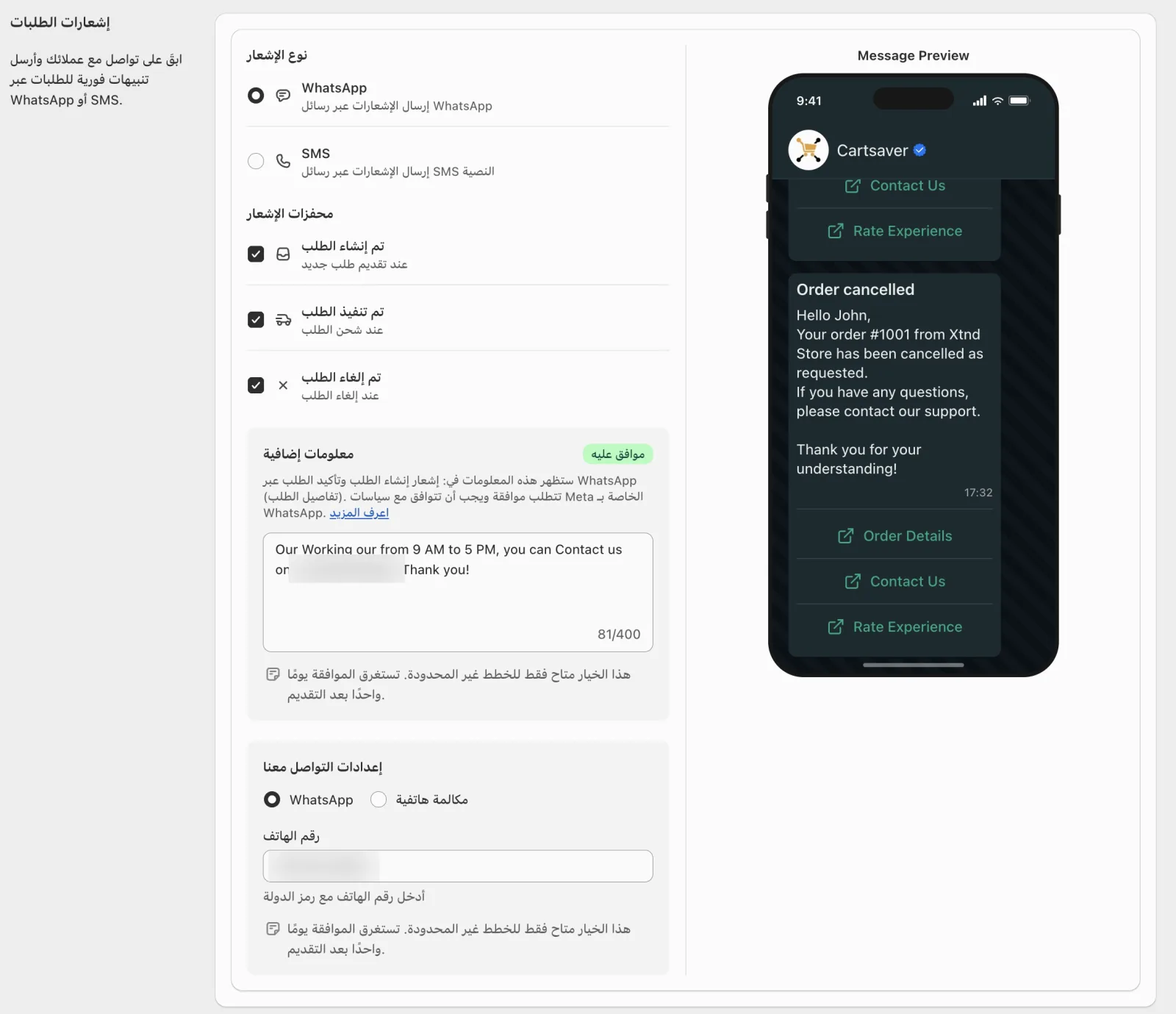
بعدها اختر القناة في نوع الإشعار. تنطبق على كل إشعارات متجرك، فلا يمكن خلط القنوات بين الأحداث:
- اختر WhatsApp في أغلب الحالات: رسالة غنية بأزرار، ومعها معلومات إضافية وزر التواصل وزر قيّم التجربة، ويستطيع العميل الرد في المحادثة نفسها.
- اختر SMS فقط إن كان كثير من عملائك لا يستخدمون WhatsApp. رسائل SMS نص عادي بلا أزرار.
أي محفزات أفعّل؟
في محفزات الإشعار فعّل ما يناسبك من:
- تم إنشاء الطلب: يُرسَل عند تقديم طلب جديد. وإن كنت تستخدم تأكيد الطلب عبر WhatsApp، يؤجله Cartsaver حتى يضغط العميل تأكيد.
- تم تنفيذ الطلب: يُرسَل حين تضع علامة منفَّذ على الطلب في Shopify. أطفئه إن كانت شركة الشحن ترسل للعملاء رسالة عند الاستلام.
- تم إلغاء الطلب: يُرسَل حين يُلغى الطلب في Shopify.
ماذا أضبط في رابط الطلب ورقم التواصل والملاحظة؟
هذه الإعدادات تتغير حسب القناة:
- رابط حالة الطلب (SMS). رسائل WhatsApp تحمل زرًا إلى صفحة حالة الطلب دائمًا. أما في SMS ففعّل تضمين رابط حالة الطلب في الرسائل لإضافة الصفحة نفسها برابط قصير، وأبقه مفعّلًا إلا إن كان يجب أن تبقى الرسائل قصيرة جدًا.
- إعدادات التواصل معنا (WhatsApp). اختر طريقة تواصل العملاء معك: WhatsApp (يفتح محادثة مع رقم الدعم) أو مكالمة هاتفية (يتصل به)، واكتب الرقم كاملًا مع رمز الدولة، مثل 201234567890 لرقم محمول مصري. يظهر الرقم زرًا في رسائل الطلب، وتعدّله أيضًا من بطاقة بيانات المتجر في الصفحة الرئيسية للتطبيق.
- معلومات إضافية (WhatsApp). سطر من عندك يظهر في رسالة تم إنشاء الطلب وفي تفاصيل الطلب ضمن تأكيد الطلب عبر WhatsApp، حتى 400 حرف. أمثلة جيدة: “التوصيل خلال 2 إلى 3 أيام عمل”، “ساعات العمل من 9 صباحًا إلى 6 مساءً”، “الإرجاع خلال 30 يومًا”. ثم اضغط إرسال للمراجعة.
تظهر الملاحظة قيد المراجعة ثم موافق عليه أو مرفوض، لأنها يجب أن تلتزم بسياسات WhatsApp لدى Meta، ويذكر التطبيق أن الموافقة تستغرق يومًا تقريبًا وأن هذا الخيار للخطط غير المحدودة (Unlimited وما فوقها). الصياغة الترويجية قد تُرفَض، فاجعلها عملية، وكل تعديل يعود إلى المراجعة قبل أن يظهر.
كيف أختار لغة الرسائل؟
من الإعدادات ← الإعداد العام، يحدد لغة SMS / WhatsApp لغة كل رسالة تصل إلى العملاء: بناءً على لغة المستخدم (لغة العميل في صفحة الدفع)، أو الإنجليزية دائمًا، أو العربية دائمًا. والمتاجر التي تبيع لمتحدثين بالعربية والإنجليزية تُبقي عادة الخيار الأول.

كيف أختبر الإشعارات بطلب حقيقي؟
- قدّم طلبًا في متجرك برقم WhatsApp الخاص بك.
- تأكد أن رسالة تم إنشاء الطلب وصلت بملاحظتك (بعد الموافقة عليها)، وزر حالة الطلب، وزر التواصل.
- ضع علامة منفَّذ على الطلب التجريبي في Shopify وتحقق من رسالة الشحن، ثم ألغِ طلبًا تجريبيًا ثانيًا لترى رسالة الإلغاء.
- افتح السجلات في Cartsaver ثم تبويب إشعار الطلب لترى كل رسالة وحالة تسليمها.
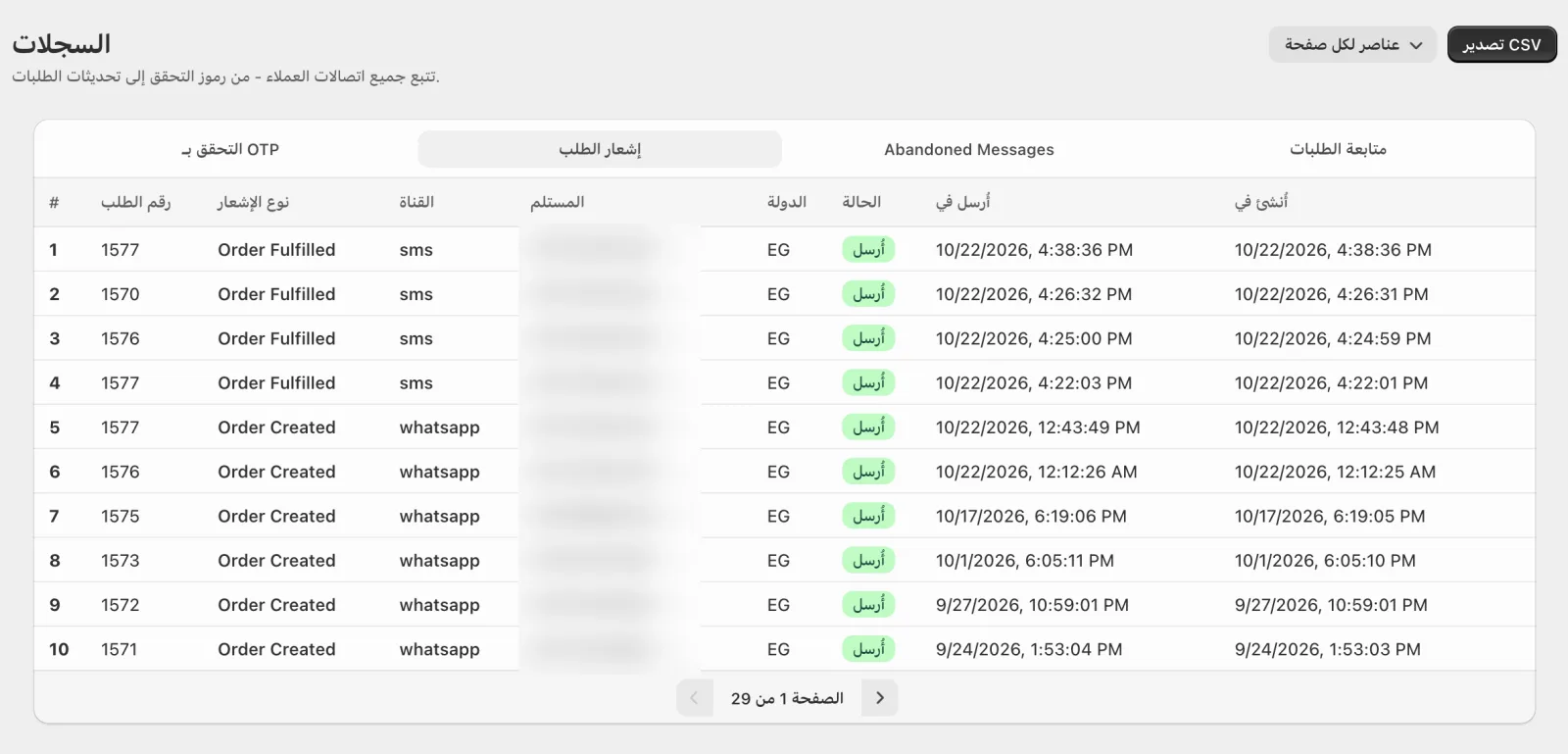
وللمزيد عن قراءة السجلات، راجع كيف تستخدم سجلات Cartsaver.
لماذا لا تُرسَل إشعارات WhatsApp؟
تتوقف الإشعارات لأسباب قليلة: إشعارات الطلبات أو المحفز مطفأ، أو رقم الهاتف في الطلب ناقص، أو نفد رصيد الرسائل الشهري. ابحث عن الطلب في السجلات أولًا.
| المشكلة | السبب المرجّح | الحل |
|---|---|---|
| لا رسالة إطلاقًا | الإشعارات أو المحفز مطفأ، أو رقم الهاتف في الطلب ناقص | راجع البطاقة والمحفز، ثم ابحث عن الطلب في السجلات |
| لا تصل رسالة التأكيد بزرّي تأكيد وإلغاء | تأكيد الطلب عبر WhatsApp غير مختار في مسار الدفع | اختره من الإعدادات ← مسار الدفع، فهو مستقل عن قناة الإشعارات |
| ملاحظتك لا تظهر | الملاحظة قيد المراجعة أو مرفوضة، أو القناة SMS | راجع حالتها وأعد صياغتها بلغة عملية بسيطة |
| يصل العميل رسالتا شحن | شركة الشحن ترسل أيضًا عند الاستلام | أطفئ تم تنفيذ الطلب |
| الرسائل تأتي من مرسل Cartsaver لا من رقمك | أوقفت Meta رقمك | حل المشكلة في Meta، ثم اضغط إعادة التفعيل في Cartsaver |
| توقفت الرسائل منتصف الشهر | نفد رصيد الرسائل الشهري في خطتك | راجع الرصيد المتبقي في لوحة التحكم، أو رقّ خطتك من جدول الأسعار |
ولمشكلات أخرى، راجع دليل استكشاف أعطال Cartsaver.
هل أستطيع إرسال حملات تسويقية على WhatsApp بجانب تحديثات الطلب؟
نعم، لكن من مكان آخر. إشعارات الطلبات رسائل خدمية تجيب عن “أين طلبي؟”، أما الرسائل التسويقية مثل التخفيضات وإطلاق المنتجات وعروض المواسم فتمر عبر الحملات في Cartsaver:
- رسالة واحدة أو عرض دوّار: رسالة WhatsApp بصورة وأزرار، أو عرض دوّار من 2 إلى 10 بطاقات، تراجعه Meta قبل الإرسال.
- جمهور من Shopify: أي شريحة عملاء في Shopify.
- جدولة وتكلفة تقديرية: تختار وقت البدء وترى التكلفة التقديرية قبل الإطلاق.
- النسب: الزيارات والطلبات والإيرادات وROAS لكل حملة، بعد تفعيل تضمين تتبع الحملات في قالب متجرك.
الحملات متاحة في Scale وUltra مع رقم WhatsApp الخاص بك، مع عمولة Cartsaver قدرها $0.01 على كل رسالة حملة يتم تسليمها في Scale، و$0 في Ultra، وتكلفة Meta منفصلة. أما حملات SMS فقريبًا. راجع حملات WhatsApp التسويقية لمتاجر Shopify.
ماذا يشرح الفيديو؟
- 0:00 مقدمة والتفعيل: اضغط تفعيل إشعارات الطلبات في Cartsaver، ثم إعداد.
- 0:17 اختيار القناة وحالات الإرسال: اختر WhatsApp أو SMS في نوع الإشعار، ثم فعّل ما يناسبك من تم إنشاء الطلب وتم تنفيذ الطلب وتم إلغاء الطلب.
- 0:41 معلومات إضافية وبيانات التواصل: مع WhatsApp تضيف في معلومات إضافية سطرًا مثل موعد التوصيل أو ساعات العمل، وتختار في إعدادات التواصل معنا أن يتواصل العميل معك عبر WhatsApp أو بمكالمة، مع رقمك.
- 0:58 رابط حالة الطلب في رسائل SMS: فعّل تضمين رابط حالة الطلب في الرسائل ليتابع العميل طلبه من رابط قصير.
- 1:09 الخلاصة: يعرف العميل حالة طلبه من لحظة إنشائه حتى شحنه أو إلغائه.
الأسئلة الشائعة
هل أحتاج إلى حساب WhatsApp Business API لإرسال إشعارات Shopify؟
لا. يرسل Cartsaver عبر WhatsApp Business API الرسمي من مرسله الافتراضي في كل الخطط. وربط رقم WhatsApp الخاص بك اختياري ومتاح في Scale وUltra.
كم يستغرق الإعداد؟
تثبيت Cartsaver يستغرق دقيقة تقريبًا، وإعدادات الإشعارات بضع دقائق أخرى. الانتظار الوحيد هو مراجعة ملاحظة معلومات إضافية، وتُرسَل الإشعارات بدونها في الأثناء.
هل يجب تفعيل تم إنشاء الطلب لكي يعمل تأكيد الطلب عبر WhatsApp؟
لا. رسالة التأكيد بزرّي تأكيد وإلغاء يرسلها Cartsaver حين تختار تأكيد الطلب عبر WhatsApp في مسار الدفع، أيًا كانت قناة الإشعارات أو محفزاتها. أما رسالة تم إنشاء الطلب، إن فعّلتها، فتصل بعد أن يؤكد العميل.
أين أرى إن كان الإشعار قد وصل؟
في السجلات داخل Cartsaver، في تبويب إشعار الطلب، حيث تظهر كل رسالة مع حالة تسليمها.
هل يجب أن يوافق العملاء قبل أن أرسل لهم رسائل الطلب على WhatsApp؟
تنص سياسة WhatsApp Business لدى Meta على ألا تراسل الشركات إلا من أعطاها رقم هاتفه وإذنًا بمراسلته. يراسل Cartsaver الرقم الذي كتبه العميل في طلبه، وبخصوص هذا الطلب فقط. أخبر عملاءك في صفحة الدفع أو سياسة الخصوصية أن تحديثات الطلب تصل عبر WhatsApp، وراجع ما تتطلبه سياسات WhatsApp لدى Meta.